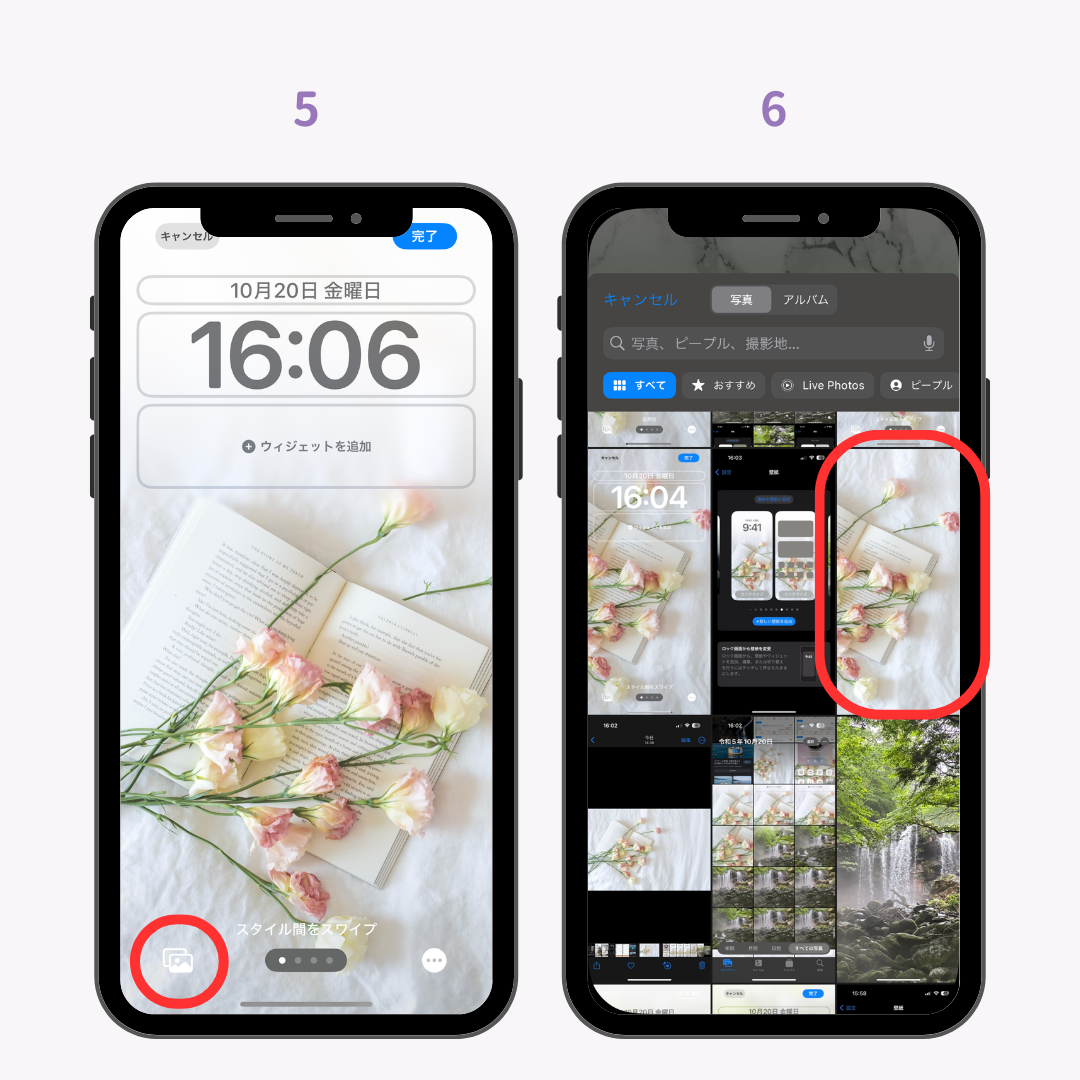
不自然なボケを解消し、元の鮮明な画質で壁紙を表示させる手順は非常にシンプルです。症状が発生している場所(ロック画面の上部か、ホーム画面全体か)に応じて、以下の操作を行います。
1. ロック画面の上部グラデーションを解除する手順
画像の上半分にモヤがかかっている場合は、写真の表示領域を画面全体に広げることで拡張機能を停止させます。
【操作手順】
① ロック画面の何もない場所を長押しし、下部に表示される「カスタマイズ」をタップします。
② 「ロック画面」側を選択し、壁紙編集モードに入ります。
③ 二本指で画面をピンチアウト(指を広げる動作)し、写真の上端が画面上部のステータスバーを完全に覆うまで少しずつ拡大します。
④ 画面上部に表示されていた「壁紙の拡張」という通知が消え、上部のボケがクリアになったことを確認して右上の「完了」をタップします。
2. ホーム画面全体のぼかしをオフにする手順
アプリアイコンが並ぶホーム画面の背景全体がすりガラス状になっている場合は、ペアリング設定の解除が必要です。
【操作手順】
① 「設定」アプリを開き、「壁紙」の項目を選択します。
② 右側にプレビュー表示されている「ホーム画面」の下にある「カスタマイズ」をタップします。
③ 画面右下に表示されている「ぼかし」アイコン(すりガラスのマーク)をタップして、選択状態をオフ(アイコンの背景が透明な状態)に切り替えます。
④ 写真がくっきり表示されたのを確認し、右上の「完了」をタップして設定を保存します。

