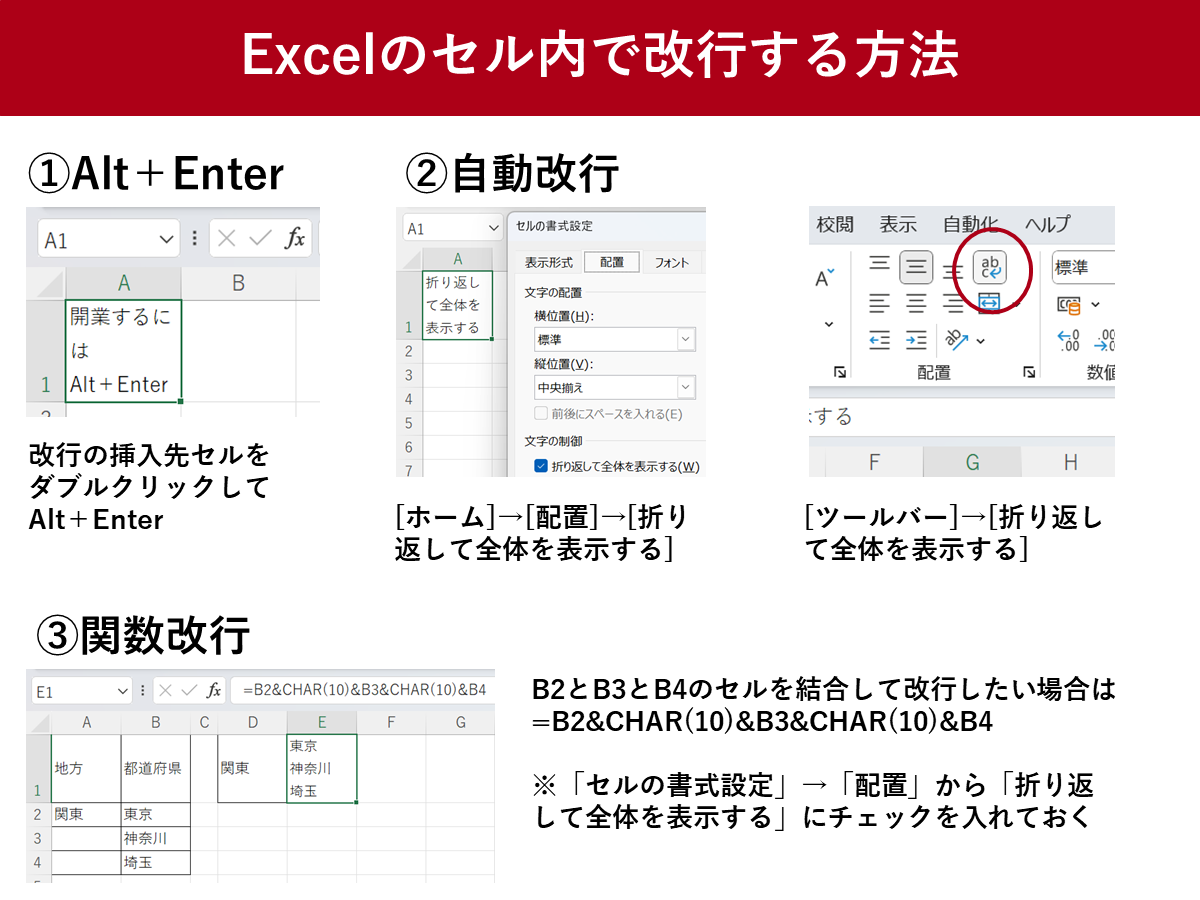
実務で大量のテキストを扱う際、手作業で1つずつ「Alt + Enter」を押すのは膨大な工数の無駄を生みます。計算式や組み込み機能を活用した自動化手法を身につけることで、作業時間は劇的に短縮されます。
まず、関数を使って複数列のテキストを改行区切りで結合する場合、改行のASCIIコードを表す「CHAR(10)」関数(Mac環境ではCHAR(13)となる場合あり)を使用します。たとえば「郵便番号(A列)」と「住所(B列)」を改行して1つのセルにまとめたい場合、数式は以下のようになります。
=A2 & CHAR(10) & B2
また、Microsoft 365で広く普及しているTEXTJOIN関数を使えば、空白セルを無視しながら複数の文字列を改行でスマートに連結できます。
=TEXTJOIN(CHAR(10), TRUE, A2:D2)
※これらの数式を入力した後は、必ず対象列の「折り返して全体を表示する」を有効にする必要があります。
逆に、外部システムからダウンロードしたCSVやアンケートデータに含まれる「邪魔なセル内改行」を一気に消去したい場合には、「Ctrl + J」を使った検索と置換が裏ワザとして威力を発揮します。ショートカット「Ctrl + H」で置換ダイアログを開き、「検索する文字列」の入力欄で「Ctrlキー」を押しながら「J」キーを押します(画面上は何も表示されないか、小さな点滅ドットが現れます)。「置換後の文字列」を空欄のまま「すべて置換」を実行すれば、シート全体のセル内改行が一括消去されます。「置換後の文字列」に半角スペースや読点「、」を指定すれば、前後の単語がくっついて読めなくなる事故も防げます。
計算式を用いて安全に元データを加工したい場合は、「=SUBSTITUTE(A2, CHAR(10), " ")」で改行をスペースに置換するか、印刷不能な制御コードを根こそぎ排除する「=CLEAN(A2)」を活用するのが堅牢なデータ処理の鉄則です。

