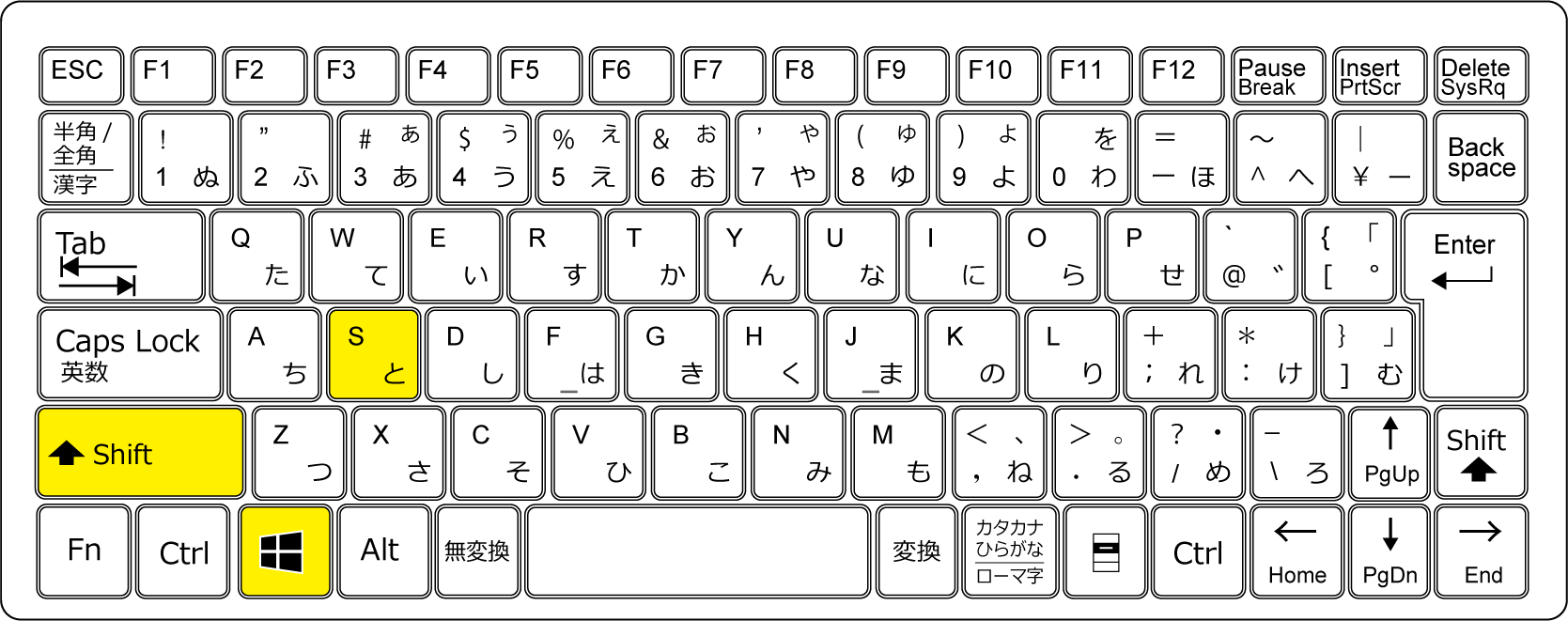
突然キャプチャが撮れなくなった、あるいはキーが反応しない場合、どのような順序で切り分けを行うべきか。Windowsスクリーンショットができない理由を体系化し、マイクロソフト公式サポートの解決手順およびIT検証データに準拠した復旧フローを解説します。
まず検証すべきは、ハードウェア起因のPrintScreenキーが反応しない対処法です。
- Fnキーの排他状態を確認:キーボード左下または右下にある「Fn」キーを押しながら「PrintScreen」を押す。または「Fn + Esc」を押してFnロックの状態を反転させる。
- Windows設定のキーボード割り当てを確認:「設定」>「アクセシビリティ」>「キーボード」を開き、「PrintScreenキーを使用して画面キャプチャを開く」というトグルスイッチが「オン」になっているか確認する。ここがオフになっていると、OS標準のSnipping Tool連動が機能しません。
- セキュリティソフトおよびDRM保護の干渉:動画配信サービス(NetflixやU-NEXTなど)の視聴画面や、金融機関の専用ブラウザ、機密保持ソフト(SKYSEAやInterSafeなど)が稼働している場合、著作権保護や情報漏洩防止機能により画面キャプチャ機能そのものがOSレベルで強制遮断(画面が真っ黒になる、またはキー入力が無効化)されます。
- ストレージ容量の枯渇とグループポリシー:Cドライブの空き容量が極小になっている場合、ファイル書き出しプロセスが失敗します。また、企業の管理下にある業務用PCでは、情シス部門がグループポリシー(GPO)によってキャプチャ機能を意図的に制限しているケースがあります。
上記を確認しても改善しない場合、Windowsのグラフィックドライバが一時的にクラッシュしている可能性があります。「Windowsキー + Ctrl + Shift + B」を同時押しすることで、画面が一瞬点滅してグラフィックサブシステムが再起動され、機能が正常に戻る事例が数多く確認されています。

