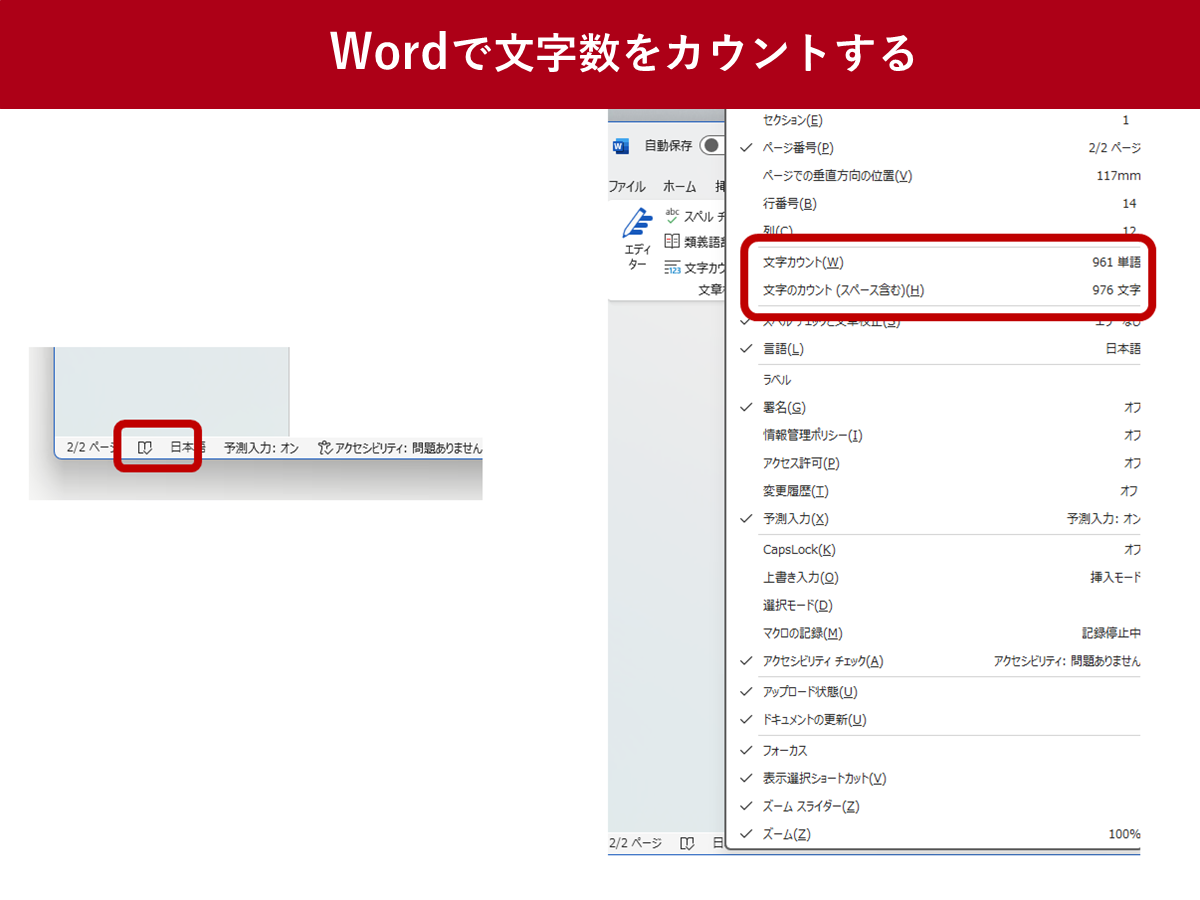
Q1:ショートカットキー(Ctrl + Shift + G)を押しても文字数ダイアログが表示されません。
A1:Word以外の常駐アプリ(画面キャプチャソフトや日本語入力ソフト)が同じショートカットキーを専有している可能性があります。その場合は、リボンの「校閲」タブにある「文字カウント」アイコンを直接クリックするか、画面左下のステータスバー上の文字数表示部分をダブルクリック(またはクリック)することで確実にダイアログを開くことができます。
Q2:スマホ版Wordアプリで選択範囲だけの文字数をカウントできますか?
A2:可能です。確認したい文章の範囲を長押しドラッグで選択した状態のまま、リボンメニューを「校閲」に切り替えて「文字カウント」をタップしてください。選択した部分のみの文字数(スペース含む・含まない)が表示されます。
Q3:日本語と英語が混ざった文章で、ステータスバーの数字が異常に小さくなるのはなぜですか?
A3:ステータスバーが「単語数」を表示する設定になっている場合、日本語は形態素解析で分解された単語数として、英語はスペース区切りの単語数として合算されるため、実際の「文字数」より大幅に小さな数値が表示されます。ステータスバーを右クリックして「文字カウント(スペースを含めない)」または「文字カウント」にチェックを合わせ、ダイアログで「文字数」の項目を確認してください。

