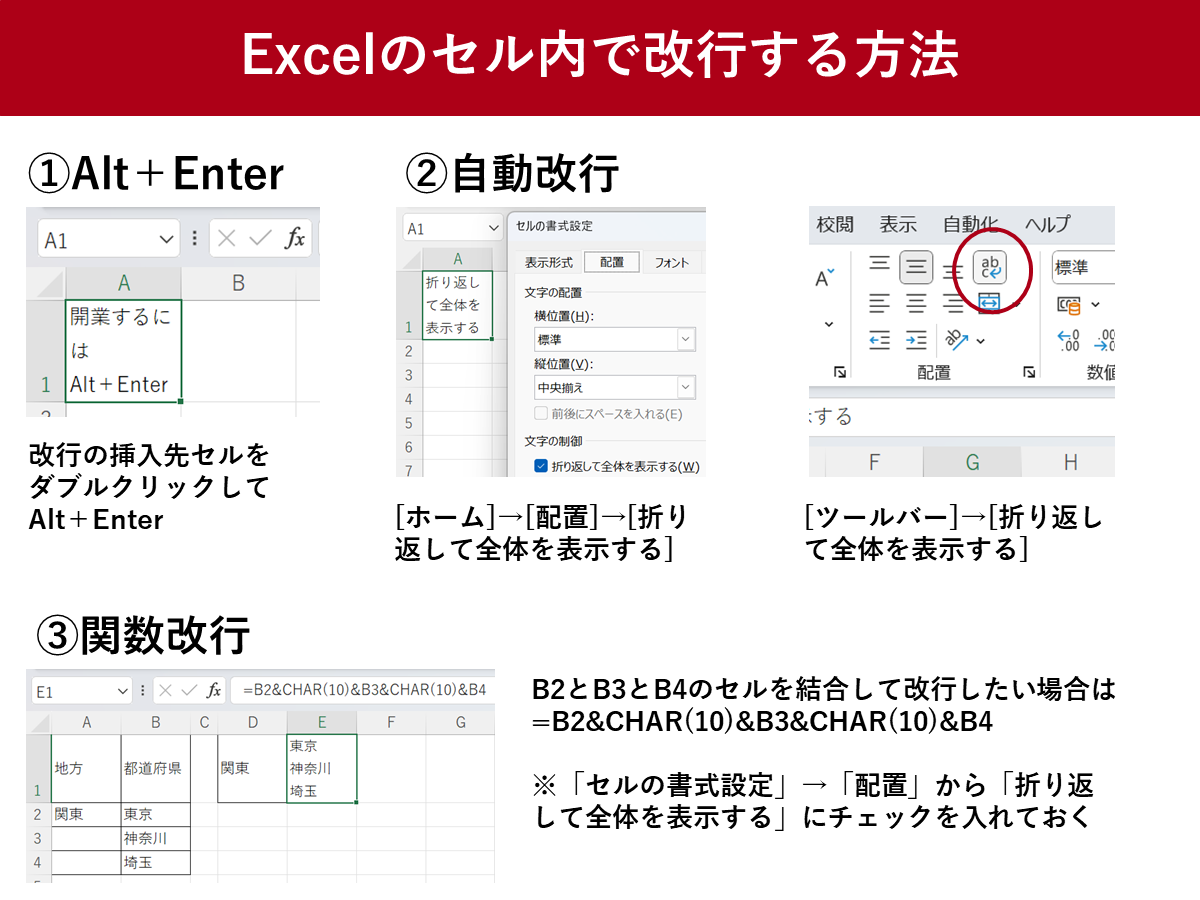
Q1:Alt+Enterを押してもセル内で改行できず、数式バーが複数行に広がるだけになってしまいます。
A1:数式バー上でAlt+Enterを実行すると、数式バー内の表示が改行されるだけで、セル自体の行高が自動拡張されていない可能性があります。シート左端の行番号の境界線をダブルクリックして「行の高さを自動調整」するか、ホームタブにある「折り返して全体を表示する」がオンになっているかを確認してください。
Q2:Macで「Option + Return」を押してもセルから確定して抜けてしまいます。
A2:使用しているキーボードの配列(JISかUSか)や、キーリマップツールの影響が考えられます。「Control + Option + Return」を同時に試すか、セルをダブルクリックして確実にカーソルが内部で点滅している状態(テキスト選択状態ではなくキャレット表示)にしてから再度入力してください。
Q3:Excelの表をWordやPowerPointに貼り付けると、セル内改行した部分で表が分裂します。
A3:コピー元のセルに改行コードが含まれていると、貼り付け先のリッチテキストエディタが新しい段落または新しい行として解釈するためです。貼り付け時に「テキストのみ保持」を選択するか、Excel側であらかじめSUBSTITUTE関数や置換(Ctrl+J)を用いて改行をスペースなどに変換してからコピーすることをおすすめします。
Q4:セル内改行を削除しようとして「検索と置換」でCtrl+Jを押しても文字が出ません。故障でしょうか?
A4:故障ではありません。改行コード(LF)は画面上に印字されない「不可視制御文字」であるため、入力欄には何も表示されずカーソルが小さく点滅する仕様です。そのまま「すべて置換」を押せば正常に改行が削除されます。

