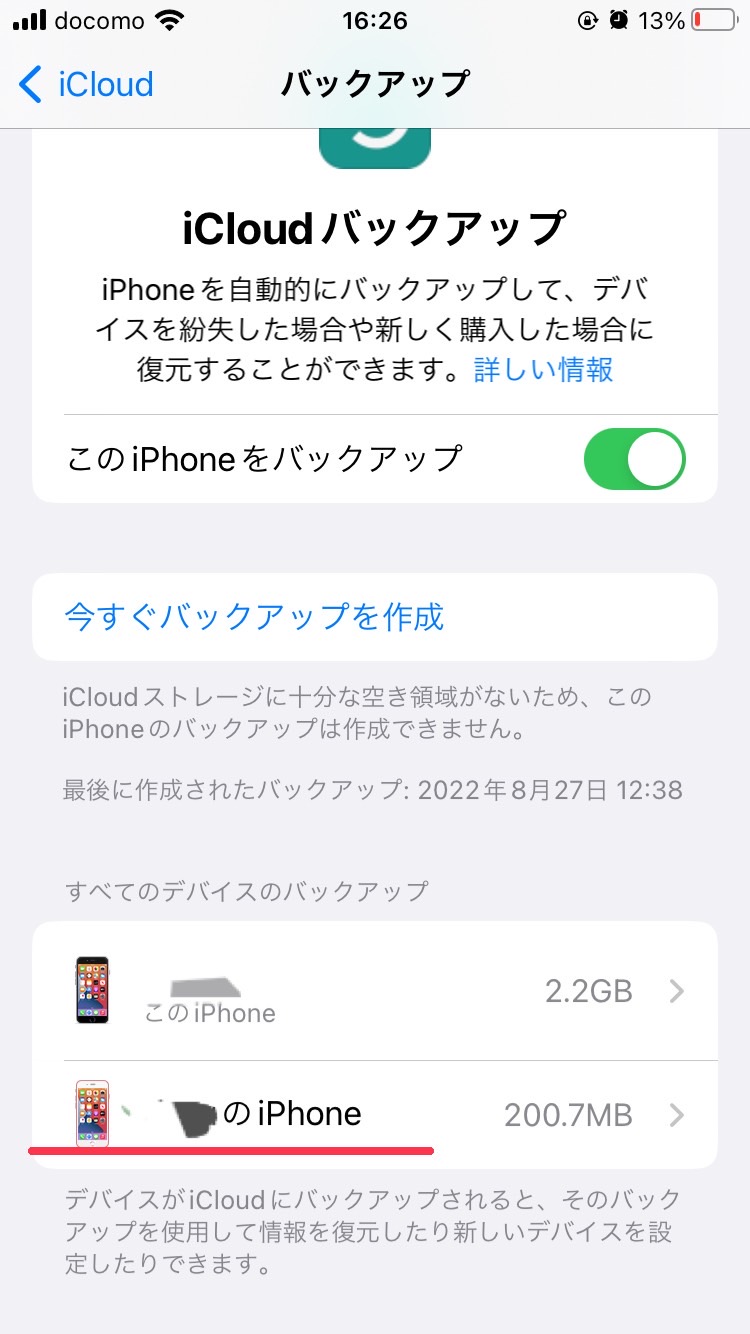
Q1:iCloudの容量不足の通知が消えません。今すぐ非表示にするにはどうすればいいですか?
A1:一時的に通知を消すには、設定アプリの最上部にあるユーザー名をタップし、「iCloud」>「iCloudバックアップ」へ進み、「このiPhoneをバックアップ」のスイッチを一度オフにします。ただし、この状態では自動保護機能が完全に停止するため、本稿で紹介したアプリ別の除外設定や写真の移行を完了させた後、必ずオンに戻してバックアップを作成してください。
Q2:パソコンでバックアップを取る際、「空き容量が不足しています」と出る場合の最善策は?
A2:WindowsであればCドライブ、Macであれば起動ディスクの空き容量が端末データ量を下回っていることが原因です。PC内の不要な大容量ファイルや古いバックアップを削除するか、外付けSSDを用意して保存先フォルダへのシンボリックリンク(仮想的なショートカット接続)を構築することで、PC側の容量制限を完全に回避してバックアップを完了できます。
Q3:iCloudの容量を空けるために写真を削除すると、iPhone本体の写真も消えてしまいますか?
A3:はい、「iCloud写真」がオンの状態で写真を削除すると、端末本体とクラウドの両方から完全に消去されます。本体の写真を保持したままクラウドの容量を空けたい場合は、先にGoogleフォトやAmazon Photosなどの外部ストレージへ写真を同期・退避させた上で、「設定」>「写真」>「iCloud写真」をオフにし、その後にiCloud上の写真データを削除する手順を踏む必要があります。
Q4:機種変更のデータ移行時に容量不足になった場合、有料プランに入らないと駄目ですか?
A4:課金する必要は一切ありません。iOSには「一時的iCloudストレージ」という公式の移行支援機能が組み込まれています。「設定」>「一般」>「転送またはiPhoneをリセット」から移行準備を行うことで、Appleから21日間の期限付きで容量無制限のバックアップ領域が無償提供されます。また、新旧の端末を並べて直接データを送る「クイックスタート」を利用すれば、クラウドを経由することなく完全なデータ移行が可能です。

