キャプションを運用する中で直面しやすい4大トラブルについて、原因と具体的な解決策を整理しました。
Q. 投稿後にキャプションを編集したい/編集できない場合は?
投稿済みのキャプションは、投稿右上の「…(メニューアイコン)」>「編集」からいつでも修正可能です。画像自体を差し替えることはできませんが、テキストやハッシュタグ、位置情報、タグ付けは自由に変更できます。
もし「編集」ボタンが表示されない、または保存時にエラーが出る場合は、以下の要因が考えられます。
- 広告として出稿中:Meta広告(プロモーション)として運用中の投稿は、キャプションの編集が制限されます。編集するには一時的に広告配信を停止する必要があります。
- 文字数やタグ上限のオーバー:編集後の文章が2,200文字を超えているか、ハッシュタグが31個以上になっていると保存できません。
- アプリの一時的な不具合:Instagram側のサーバー負荷やキャッシュの蓄積が原因の場合があります。アプリの再起動、最新版へのアップデート、またはブラウザ版からの編集を試みてください。
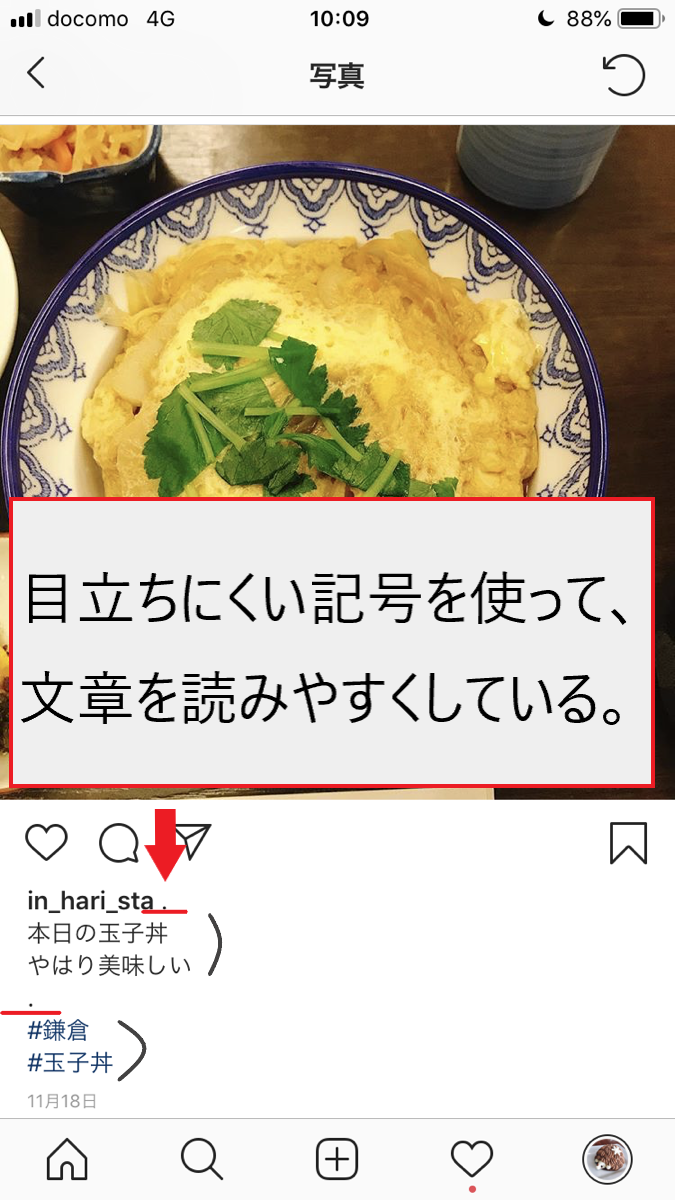
Q. 改行が反映されない・空白行が消えてしまう
以前のInstagramでは、空行を入れるために特殊文字や外部の改行アプリを使用する必要がありましたが、現在は標準機能で改行がそのまま反映されます。それでも改行が崩れる場合、「行末に半角スペースが入っている」ケースがほとんどです。行末の不要なスペースを削除してから改行を入れ直すことで解決します。
Q. キャプションのテキストをコピーしたい
Instagram公式アプリでは、セキュリティおよび著作権保護の観点から、フィード上のキャプションを長押しして直接テキストコピーすることができません。テキストをコピーしたい場合は、以下の手順を踏むのが最も確実です。
- 投稿の「紙飛行機(シェア)アイコン」をタップし、「リンクをコピー」を選択する。
- SafariやGoogle ChromeなどのWebブラウザを開き、アドレスバーにURLを貼り付けて開く。
- ブラウザ上で表示された投稿のキャプション部分を長押しし、通常のテキストとしてコピーする。
Q. キャプションが勝手に消える・非表示になる
投稿ボタンを押した直後にキャプションが真っ白になり、画像だけが投稿されてしまう現象は、「禁止タグ・スパム判定」または「上限超過」が原因です。ガイドラインに抵触する単語が含まれているか、ハッシュタグ数が30個を超えている場合、システムによってキャプション全体が自動的に消去されます。

