Windowsで画面を保存する際、用途に応じた最適なスクリーンショット ショートカットキーを使い分けることがスピードアップの鍵です。マウスで画面切り取りツールを探す必要はありません。
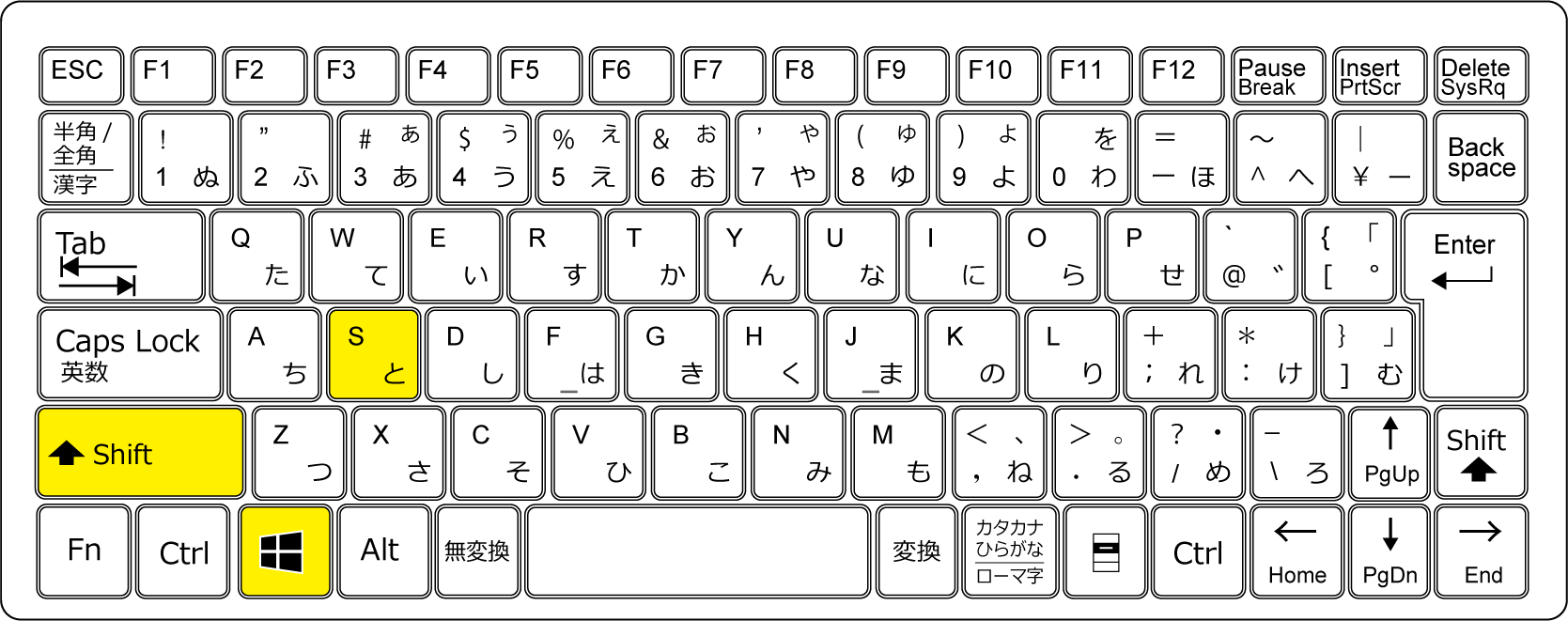
最も頻繁に使うべき操作は、自由なエリアを選択してクリップボードにコピーするWin+Shift+S 使い方のマスターです。キーを3つ同時に押すと画面がわずかに暗転し、マウスドラッグで必要な範囲だけを即座にキャプチャできます。チャットツールやメール作成画面で「Ctrl+V」を押せば、加工の手間なくそのまま画像を貼り付けられます。
状況別に使い分ける主要コマンドは以下の通りです。
・Windows + Shift + S:範囲指定、ウィンドウ指定、全画面など自由自在に切り取り(クリップボード保存)
・Windows + PrintScreen:画面全体を撮影し、画像ファイルとして自動保存
・Alt + PrintScreen:現在選択している単一ウィンドウのみを撮影(アクティブウィンドウ キャプチャ Alt+PrtScn)
・PrintScreen(単体):全画面キャプチャ、またはSnipping Tool呼び出し(Windows 11の設定による)
会議の議事録作成やバグ報告など、特定のアプリ画面だけを共有したい場合はAlt+PrtScnが威力を発揮します。背後に映り込んだ余計なデスクトップアイコンや他アプリを隠し、スマートな共有が可能です。

