他部署から送られてきたデータやWebサイトからコピー&ペーストした表の中に、意図しない不要なセル内改行が大量に含まれており、行の高さがバラバラになって困惑するケースも少なくありません。1セルずつダブルクリックしてBackSpaceキーで消していく作業は膨大な時間の浪費となります。こうした場面では、検索と置換機能を使ったセル内改行 一括削除のテクニックが極めて効果的です。
エクセルの置換ダイアログ(ショートカットキー:Ctrl + H)を呼び出し、通常の文字検索と同様の手順で改行コードを指定します。しかし、検索文字列の入力欄でEnterやAlt+Enterを押しても改行記号は入力できません。ここで使用するのが、改行コードを直接呼び出す隠しショートカット「Ctrl + J」です。
置換の具体的な手順は以下の通りです。
- 改行を消去したいデータ範囲を選択し、Ctrl + H を押して「検索と置換」画面を開く。
- 「検索する文字列」の入力欄をクリックし、キーボードの Ctrl + J を押す(画面上は何も表示されないか、小さな点やカーソルが短く点滅する)。
- 「置換後の文字列」の入力欄を完全に「空欄」のままにして「すべて置換」をクリックする。
この操作により、選択範囲内にあるすべてのセル内改行が一括消去され、テキストが綺麗な1行の文字列に平坦化されます。区切りとしてスペースを挟みたい場合は「置換後の文字列」に半角スペースを入力して置換を実行します。
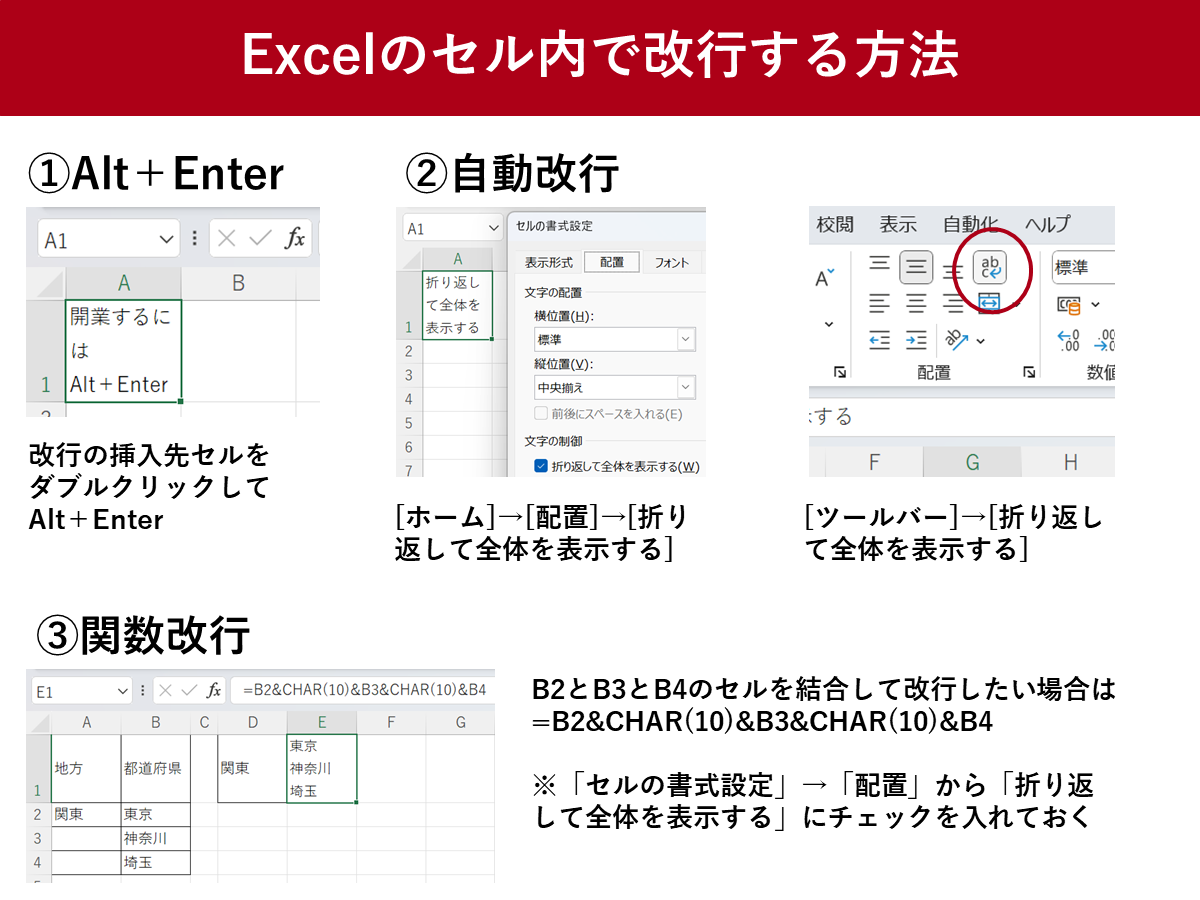
なお、セル幅を狭めた際に自動でテキストが折り返されてしまう現象を解除したい場合は、リボンメニューの「折り返して全体を表示」を再度クリックしてオフに切り替えるか、書式設定ダイアログからチェックを外すことで、エクセル 自動改行 解除が完了します。

