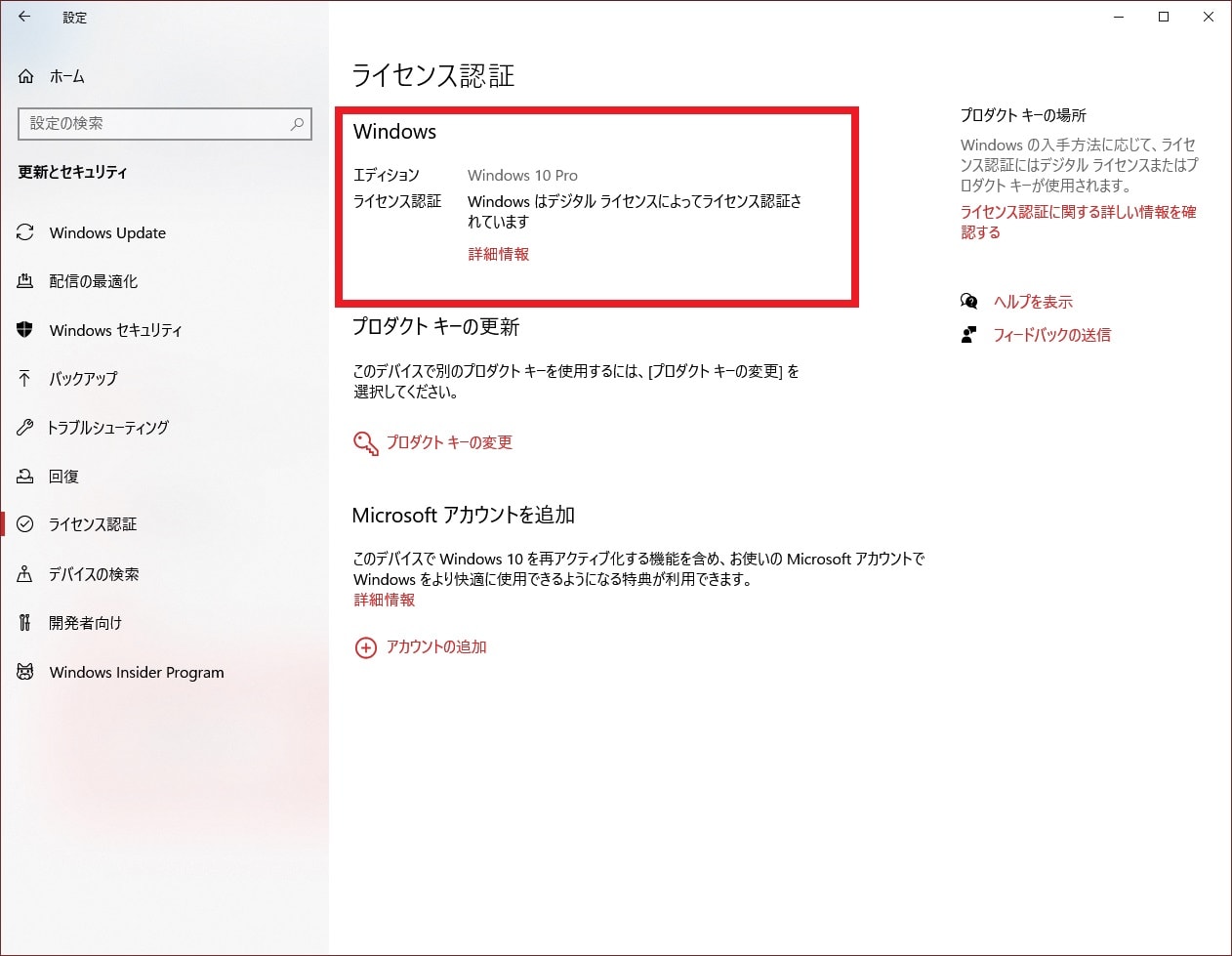
パーツ交換時や再インストール時に「ライセンス認証ができませんでした」というエラーに直面した場合、焦らずエラーコードを確認することが肝要です。代表的なエラーコードとその原因は以下の通り整理できます。
- 0xC004C003:入力されたプロダクトキーが無効化されている。格安の不正キーを使用した際や、既に使用上限に達したキーで多発する。
- 0x803FA067:エディションの不一致(例:HomeエディションからProへのアップグレード失敗時)や、認証サーバーの一時的な通信障害。
- 0xC004F211 / 0xC004F213:マザーボードやCPUの交換により、ハードウェア構成の大幅な変更が検知され、認証システムが別PCと判定した状態。
ハードウェア変更に伴うエラー(0xC004F211など)が発生した場合は、設定画面のライセンス認証項目にある「トラブルシューティング」リンクをクリックします。ウィザードが表示されたら「最近このデバイス上のハードウェアを変更しました」を選択し、以前紐付けていたマイクロソフトアカウントでサインインすることで、ライセンスを新しい構成へ引き継ぐことが可能です。
なお、PC本体に埋め込まれている元のプロダクトキーを吸い出して確認したい場合は、コマンドプロンプト(管理者)で wmic path softwarelicensingservice get OA3xOriginalProductKey またはPowerShellで (Get-WmiObject -query 'select * from SoftwareLicensingService').OA3xOriginalProductKey を実行することで、マザーボードのUEFIに記録された25桁の英数字を取得できます。

