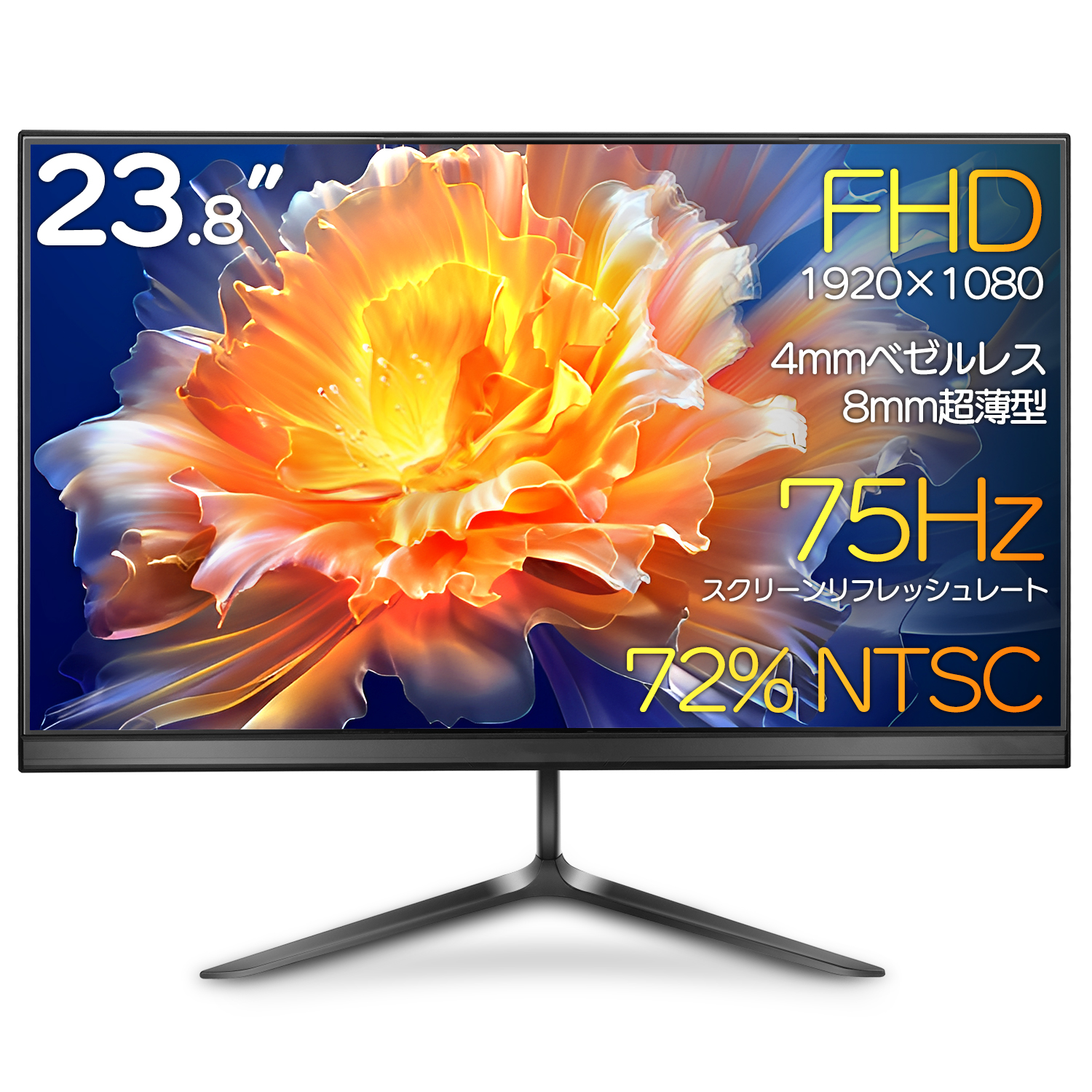
ハードウェアの物理破損と決めつける前に、現場のサポートデスクが最初に行う「4つの論理復旧ステップ」を順番に実践してください。これだけで回復するケースは少なくありません。
1. 電源完全放電(帯電リセット)
PCおよびモニターの電源を完全に落とし、電源コード・HDMIケーブル・USB機器を含むすべての配線を抜きます。そのまま最低15分〜30分放置してください。内部コンデンサに蓄積した不要な電荷が抜けることで、暴走していた制御チップ(スケーラーIC)が正常な初期状態に復帰します。
2. ディスプレイドライバーの更新と再インストール
OSアップデート直後に発生したパソコン画面の横線の治し方として最も効果的なのが、ディスプレイドライバーの完全クリーンインストールです。Windowsの「デバイスマネージャー」からグラフィックアダプターを一度削除して再起動するか、NVIDIA / AMD / Intelの公式サイトから提供されている最新ドライバー(またはDDU:Display Driver Uninstallerを用いたクリーン導入)を適用します。
3. リフレッシュレートと解像度の見直し
Windowsの「ディスプレイ設定」>「詳細設定」を開き、リフレッシュレートの数値を一段階下げてみてください(例:144Hz → 120Hzまたは60Hz)。経年劣化で信号処理能力が落ちた古い基板やケーブルでも、転送レートを下げることで一時的にノイズが消滅し、延命できるケースがあります。
4. モニターの工場出荷状態リセット
モニター本体のボタン操作で設定メニューを開き、「全リセット(Factory Reset)」を実行します。独自の色補正プロファイルやオーバードライブ機能の競合によって発生していた描画バグを初期化できます。

