「スクリーンショットを撮影したのに、フォルダを開いても画像が見当たらない」というトラブルは、初心者はもちろん長年PCを使っている人でも陥りがちな罠です。画像が消えたように感じる背景には、主に2つの明確な理由が存在します。
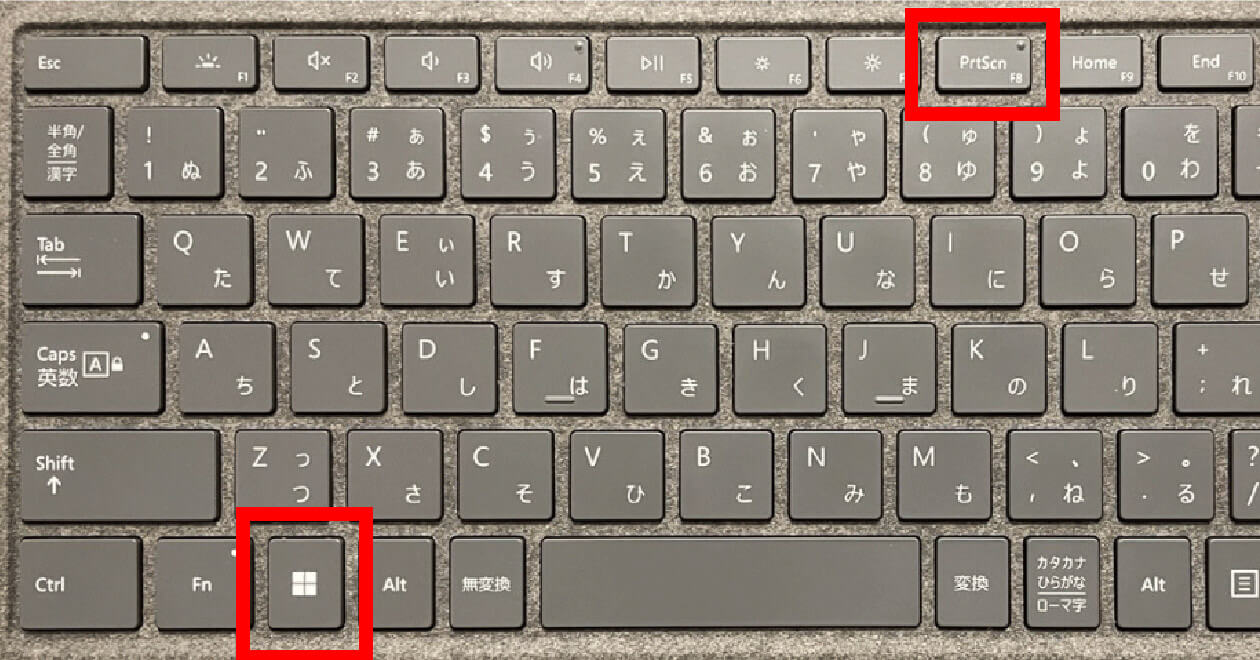
第1の理由は、「画像ファイルとして保存される操作」と「一時保存(クリップボード)にとどまる操作」の混同です。たとえば、単にPrintScreen単体を押した場合やWin + Shift + Sで撮影した場合、初期状態ではデータがメモリ上(クリップボード)にあるだけで、まだどこにもファイルとして書き出されていません。この状態でペーストを行わずに別の文字列をコピーしたりPCを再起動したりすると、撮影したデータは消滅してしまいます。
第2の理由は、クラウドストレージ連携による保存先フォルダの自動移動です。WindowsではOneDrive、MacではiCloud Driveの同期設定を有効にした際、従来の「ピクチャ」や「デスクトップ」のパスがクラウド専用ディレクトリ配下へ書き換わる仕様になっています。
保存先を固定したい場合、Windows 11では「設定 > アクセシビリティ > キーボード」からPrintScreenキーの挙動をSnipping Tool起動に統一し、Snipping Tool側の設定メニューから「スクリーンショットの自動保存」をオンにすることで、意図せぬ撮り逃しを完全に防げます。

