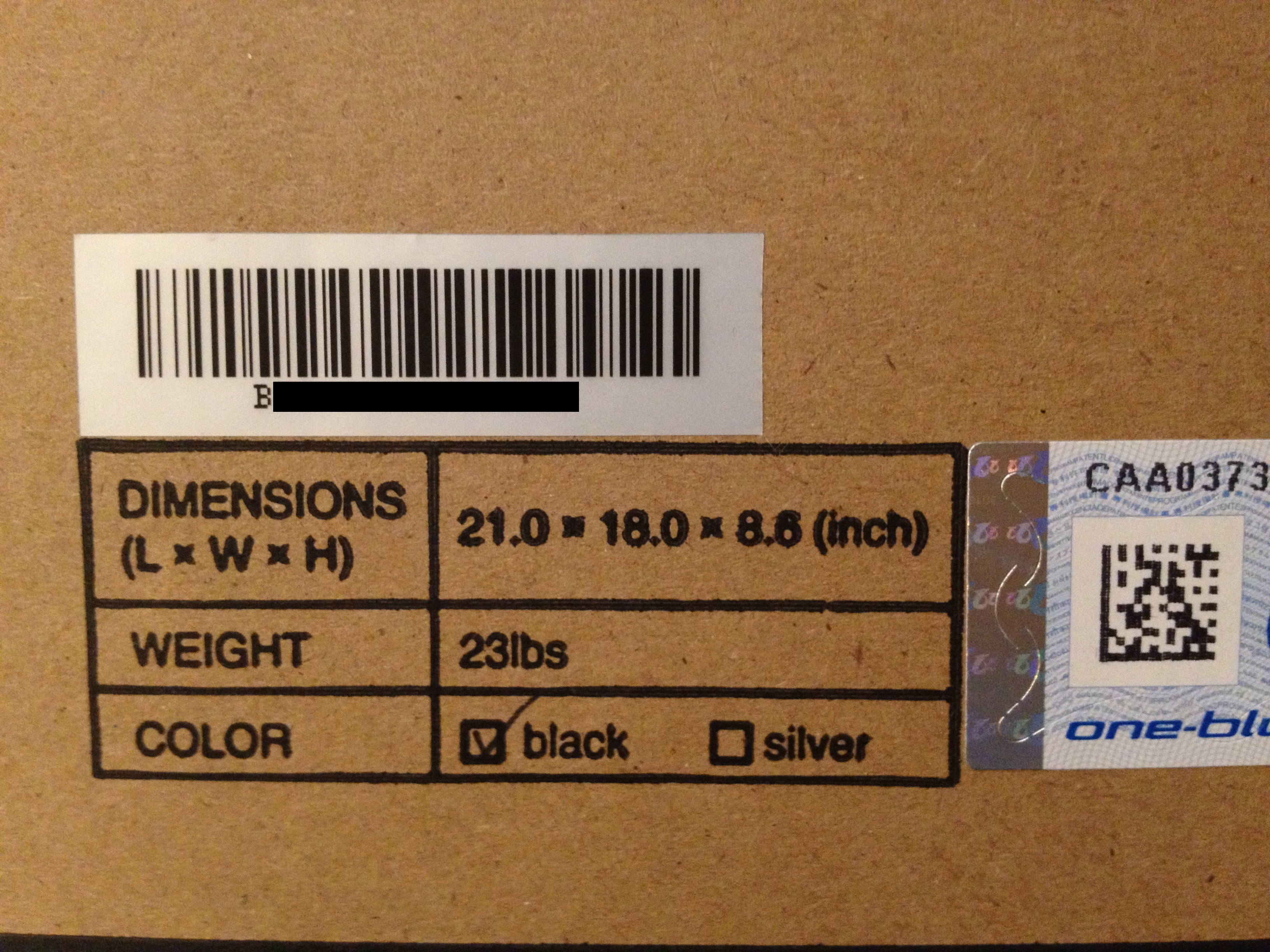
シリアル番号の確認方法は、製品のカテゴリによって大きく異なります。デジタル機器であれば画面操作で簡単に呼び出せますが、白物家電や電源が入らなくなった故障端末では物理的なラベルや刻印を探す必要があります。
iPhone・iPadのシリアル番号の調べ方
Apple製品はUIが洗練されており、手元で操作できる状態であれば数秒で確認できます。iPhoneシリアル番号調べ方の最短手順は以下の通りです。
「設定」アプリを開き、「一般」>「情報」の順にタップします。画面上部に表示される「シリアル番号」の項目を長押しすれば、そのまま文字列をコピーして公式サポート画面にペーストできます。画面が割れて操作できない場合は、外箱のバーコード付近を見るか、SIMトレイを引き抜いたスロット内部の微小な刻印(モデルによって異なります)を確認します。
パソコン(Windows・Mac)のシリアル番号確認方法
パソコンシリアル番号確認方法は、OSの標準機能を使うのがもっとも確実です。
Windows PCの場合、底面のシールが摩耗して読めなくなっていても、コマンド一つで取得できます。スタートメニューを右クリックして「ターミナル(またはPowerShell)」を起動し、以下のコマンドを入力してEnterキーを押します。
wmic bios get serialnumber(もしくは Get-CimInstance Win32_BIOS | Select-Object SerialNumber)
これだけで、マザーボードに記録されている正確なシリアル番号が出力されます。
Macの場合は、画面左上の「Appleメニュー(リンゴマーク)」>「このMacについて」をクリックするだけで、機種名の下にシリアル番号が表示されます。
生活家電・テレビ・白物家電のシリアルナンバー記載場所
家電シリアルナンバー記載場所は、製品の「側面」「背面」「底面」にある定格銘板シールが基本です。日常で目につきにくい位置に配置されているため、以下のポイントを重点的に探してください。
テレビの場合は背面中央または右下のシール、冷蔵庫はドア内側(野菜室や冷蔵室の扉裏)のラベル、エアコンは室内機底面やフィルターカバー内側に「製造番号」「S/N」として印字されています。設置後に動かせない大型家電は、設置工事時に手渡されるメーカー保証書の貼付用シールを確認するのが賢明です。

