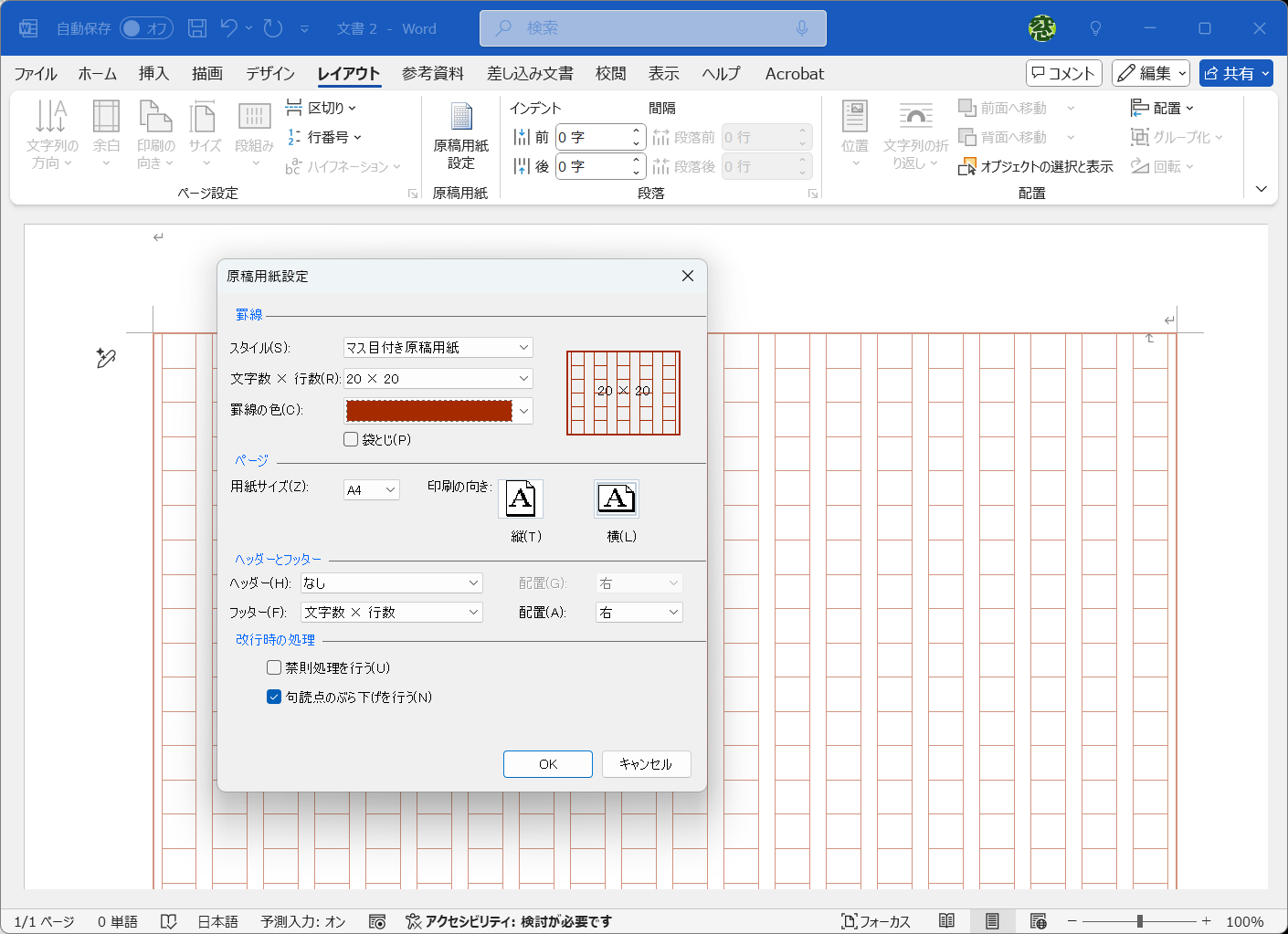
「画面上では確かに緑のマス目が見えているのに、プリンターから出力すると文字だけが浮き出て枠線が消える」――。この不可解な現象に頭を抱えるユーザーの投稿は、知恵袋やコミュニティフォーラムで後を絶ちません。Word原稿用紙印刷枠線が出ない対処法の核心は、Wordの基本印刷オプションに隠されています。
前述の通り、マス目はテキストではなく「背景オブジェクト」としてヘッダー領域に埋め込まれています。そのため、Wordの設定で「ファイル」→「オプション」→「表示」を開き、「印刷オプション」項目内にある「背景の色とイメージを印刷する」のチェックボックスがオフになっていると、プリンタードライバーへ枠線データが送信されません。ここを有効化するだけで、印刷時の枠線消失トラブルは完全に解決します。
さらに、作家志望者や国語科の教員を悩ませるのが原稿用紙設定ルビずれ解決策です。通常の文書であれば文字の上に整然と収まるふりがなが、原稿用紙機能を使うと右側のマス目に食い込んだり、フォントサイズ変更に伴って行間が乱れたりします。これは、原稿用紙機能が「文字グリッドへのスナップ(吸着)」を最優先するためです。ルビのずれを補正するには、ルビを振りたい文字列を選択して「ルビ」ダイアログを開き、「配置」を「均等割り付け(0-1-0)」または「中央揃え」に固定し、オフセット(文字とルビの間隔)の数値を「0 pt〜1 pt」の範囲で手動調整するのが最も確実な現場の回避策となります。
また、Word原稿用紙ページ番号設定手順にも特有の落とし穴が存在します。通常の手順で「挿入」タブからページ番号を追加すると、原稿用紙のマス目を形成している既存のヘッダー・フッター情報が上書きされ、マス目が丸ごと消失する惨事が発生します。ページ番号を付与する際は、必ず「レイアウト」タブの「原稿用紙設定」ダイアログ内にある「ページ番号」のドロップダウンメニューを使用し、「下部・右寄せ」などのプリセットから選択しなければなりません。

